Skenirani PDF zapravo je fotografija stranice. Da biste ga mogli uređivati, računalo mora prepoznati slova na slici. To se zove OCR, optičko prepoznavanje znakova, i možete ga napraviti besplatno u Google Driveu, u licenciranom Wordu na računalu ili uz AI asistenta poput Claudea, ChatGPT-a ili Geminija. Kod jedne čitljive stranice pretvorba može biti brza, ali ostavite vremena i za provjeru. Upravo je provjera važan dio posla, jer se pogreške najčešće kriju u brojevima, hrvatskim slovima i prijelomima redaka.
Je li vaš PDF skeniran?
Otvorite PDF i pokušajte mišem označiti jednu riječ ili je potražiti naredbom za pretraživanje (Ctrl + F). Ako se riječ ne može označiti ni pronaći, dokument je slika i treba mu OCR. Ako se tekst označava, PDF već sadrži tekst i dovoljno ga je otvoriti u Wordu ili kopirati.
Što vam treba
- Dokument: vaš skenirani PDF ili fotografija stranice. Za vježbu preuzmite ogledni PDF ili sliku ispod.
- Alat: besplatan Google račun za Google Drive, Word za računalo ili besplatni račun nekog AI asistenta.
- Vrijeme: desetak minuta za pretvorbu i provjeru jedne stranice.
Osobne dokumente, poput osobne iskaznice, liječničkih nalaza ili ugovora s OIB-ima, ne šaljite AI asistentu ako to nije nužno. Google Drive također šalje dokument u oblak, pa osobni račun nije sam po sebi jamstvo da je takva obrada primjerena. Za povjerljive dokumente koristite način obrade koji je odobrila vaša organizacija ili lokalni OCR alat koji ne šalje datoteke na internet. Više o tome pročitajte u vodiču Krade li AI moje podatke?
Ogledni dokument za vježbu
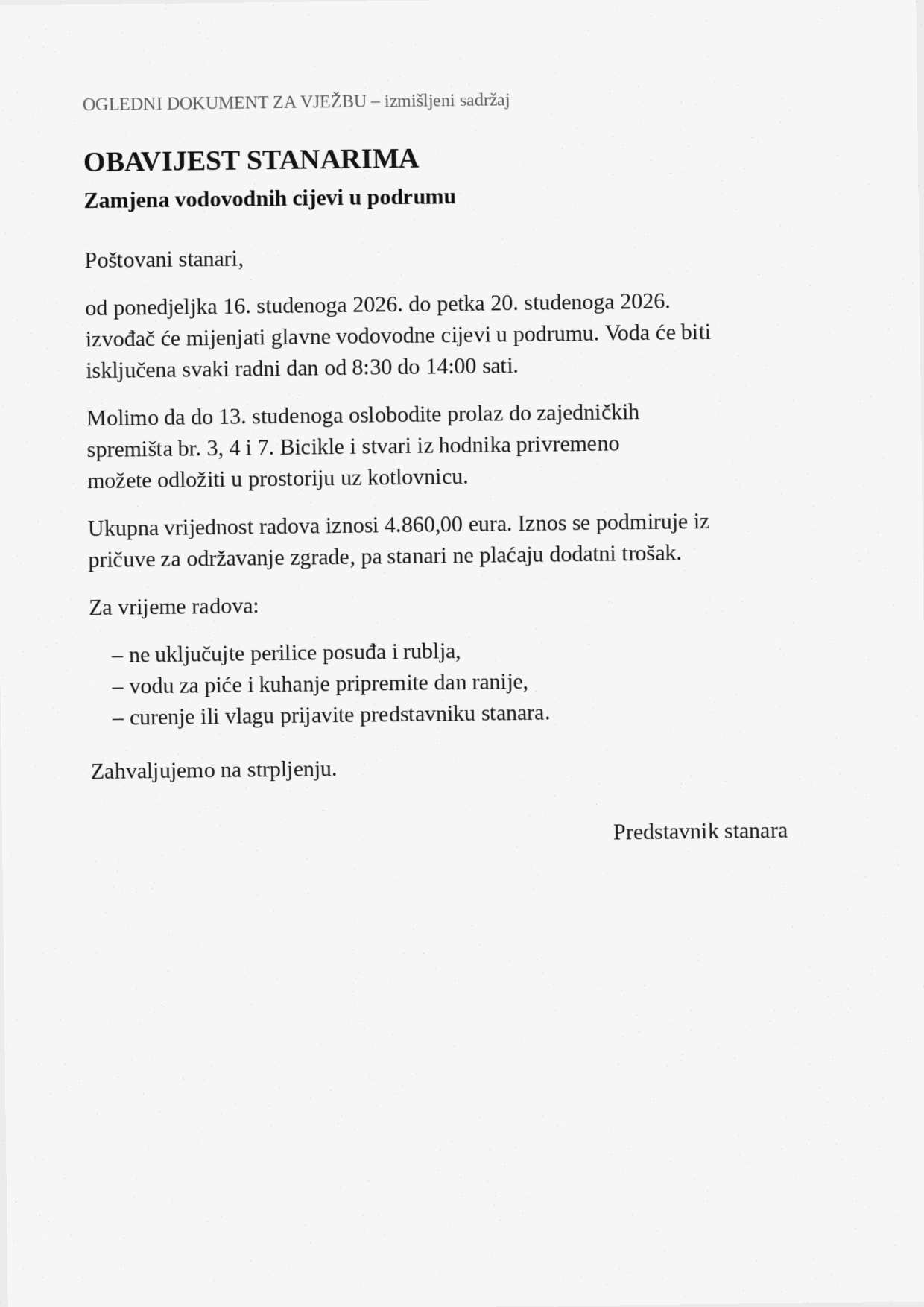
Preuzmite ogledni skenirani PDF ili sliku obavijesti u JPG formatu i priložite je alatu koji želite isprobati.
Dokument je namjerno kratak, ali sadrži ono na čemu prepoznavanje teksta najčešće griješi: datume, vrijeme, iznos s točkom i zarezom, brojeve spremišta, hrvatske dijakritičke znakove i popis s crticama.
Način 1: Google Drive, besplatno
- Na računalu otvorite Google Drive u pregledniku i učitajte PDF ili sliku. Datoteka smije imati najviše 2 MB.
- Desnom tipkom miša kliknite datoteku, odaberite Otvori pomoću, a zatim Google dokumenti.
- Drive pretvara sadržaj i otvara ga kao novi dokument koji možete uređivati.
- Da biste ga spremili u Wordovu formatu, u dokumentu odaberite Datoteka > Preuzmi > Microsoft Word (.docx).
Google navodi da Drive sam prepoznaje jezik dokumenta i da najbolje radi s uspravnim, oštrim i ravnomjerno osvijetljenim slikama, na kojima su slova visoka barem 10 piksela. Podebljana i kosa slova, veličina fonta i prijelomi redaka obično ostaju, a tablice, stupci, popisi i fusnote najčešće se ne prepoznaju kao takvi.
Način 2: Word na računalu
U Wordu za Microsoft 365 i Wordu 2016 do 2024 odaberite Datoteka > Otvori i otvorite skenirani PDF. Word će javiti da će ga pretvoriti u dokument koji se može uređivati; potvrdite s U redu. Microsoft upozorava da pretvorba najbolje radi s dokumentima koji su većinom tekst i da se prijelomi redaka i stranica mogu razlikovati od izvornika.
Način 3: AI asistent
Claude, ChatGPT i Gemini mogu prepoznati tekst s priložene slike. Kod skeniranog PDF-a provjerite podržava li odabrani alat i način učitavanja čitanje slika; ako ne podržava, izdvojite stranicu kao JPG ili PNG. Korisni su kada je sken lošiji ili kada odmah želite sređen tekst, ali imaju jednu zamku: skloni su usput „popraviti” ono što im se čini kao pogreška. Zato im izričito zabranite ispravljanje. Na besplatnom ChatGPT-u možete učitati tri datoteke dnevno, a Claude u jednom razgovoru prima do 20 datoteka.
Prepiši tekst s priložene slike točno onako kako piše. Ništa ne ispravljaj, ne skraćuj i ne dodaji. Zadrži hrvatska slova, brojeve, točke i zareze u brojevima. Retke koji pripadaju istom odlomku spoji u jedan odlomak, a između odlomaka ostavi prazan red. Crtice na početku redaka zadrži kao popis. Ako neku riječ ili broj ne možeš pouzdano pročitati, napiši [nečitko] umjesto da pogađaš.
Kako izgleda tekst kad OCR ne poznaje hrvatski
Ogledni dokument provukli smo kroz besplatni program za prepoznavanje teksta Tesseract u kojem je bio instaliran samo engleski jezik. Brojke, datumi, vrijeme i iznos prepisani su točno, ali hrvatska slova nisu. Ovo je dio stvarnog rezultata:
izvodaé ée mijenjati glavne vodovodne cijevi u podrumu. Voda ¢e biti
iskljuéena svaki radni dan od 8:30 do 14:00 sati.
pri¢uve za odrZavanje zgrade, pa stanari ne pla¢aju dodatni troSak.
Takve pogreške nisu rijetke ni u drugim alatima, osobito kada sken nije oštar. Dobra vijest je da se ponavljaju, pa ih možete ispraviti naredbom Pronađi i zamijeni: primjerice, svaki „¢” zamijenite s „ć”. Zamjenu radite jednu po jednu i pogledajte rezultat, jer isti krivi znak ponekad stoji umjesto različitih slova.
Provjera u pet minuta
Rezultat usporedite s izvornikom, ne s onim što očekujete da piše. Za ogledni dokument provjerite ovo:
| Što provjeriti | U oglednom dokumentu |
|---|---|
| Datumi | 16. studenoga 2026., 20. studenoga 2026., 13. studenoga |
| Vrijeme | 8:30 i 14:00, s dvotočkom |
| Iznos | 4.860,00 eura: točka za tisućice, zarez za decimale |
| Ostali brojevi | spremišta br. 3, 4 i 7 |
| Hrvatska slova | izvođač, će, isključena, zajedničkih, spremišta, možete, odložiti, pričuve, održavanje, plaćaju, trošak, posuđa, piće |
| Odlomci | naslov, podnaslov, pozdrav, tri odlomka teksta, uvod u popis, tri stavke s crticom, zahvala i potpis |
Za vlastite dokumente vrijedi isto: prvo pregledajte sve brojeve, iznose i datume, pa tek onda tekst. Ako je dokument dulji, uključite pretraživanje i potražite znakove koji se u hrvatskom tekstu ne pojavljuju, poput „¢”, „é” ili „8” usred riječi.
Odlomci rastrgani na retke
Prepoznavanje teksta često zadrži kraj svakog retka iz skena, pa jedan odlomak postane pet kratkih redaka. U kraćem tekstu najbrže ćete ih spojiti ručno. Za dulji tekst možete AI asistentu zalijepiti već prepoznati tekst, bez slike, i zatražiti samo spajanje:
U tekstu ispod spoji retke koji pripadaju istom odlomku. Ne mijenjaj nijednu riječ, broj ni znak, samo prijelome redaka. Popis s crticama ostavi kao popis.
Nakon toga usporedite tekst s izvornikom, osobito brojeve, datume i rečenice s uputama. Broj riječi može pomoći da primijetite izostavljeni dio, ali jednak broj riječi ne dokazuje da je tekst ostao isti: jedna riječ ili broj mogli su biti zamijenjeni drugim.
Ako s fotografije ne trebate cijeli tekst nego popis zadataka, pogledajte i vodič Fotografirajte bilješke i pretvorite ih u popis zadataka.
Izvori
Google Drive Help: Convert PDF and photo files to text
Microsoft Support: Scan and edit a document